ホーム › 日用品
Dell 4Kモニター S2722QCレビュー|USB-C1本で繋がる手軽さとサポートの話
2026-04-30
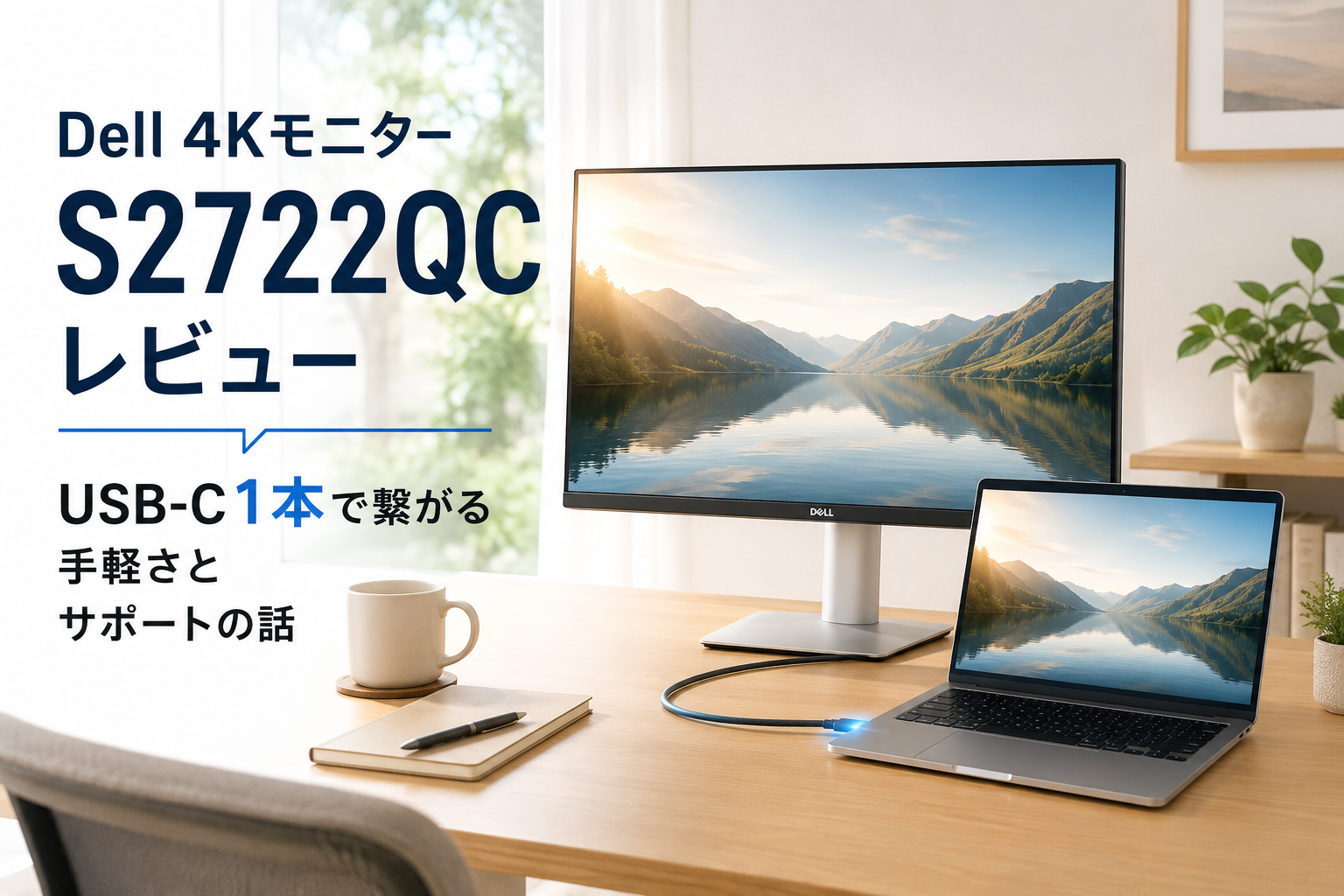
会社から貸し出されているのはノートパソコンで、画面は15インチもありません。
在宅ワークをしていると、表示領域の狭さが地味にストレスになってきました。ウィンドウを切り替えるたびに作業が止まる感覚があって、サブディスプレイを自分で用意することにしました。
USB-C 1本で繋いだら、ノートパソコンをケーブル1本つなぐだけで作業がすぐ始められるようになりました。


- 01ノートパソコンの画面が狭くて、在宅ワークで限界を感じた
- 15インチ未満の画面で1日過ごすつらさ
- 「サブディスプレイがあると効率が上がる」という話を信じてみた
- 02USB-C 1本で繋がることが、毎日使うものとして大事だった
- ケーブルが複数必要なものは避けたかった
- ケーブル1本だけの接続が、毎日の習慣になった
- 034Kが本当に必要だったかは、正直わからない
- 比較対象がないのでわからないが、不満もない
- 04不具合が出たとき、3日後には丸ごと交換されていた
- 問い合わせてみたら対応が速かった
- サポートも含めて、何を買うかを考えた方がいい
- 05使ってみてわかったこと
- 在宅ワークにサブディスプレイは本当に必要?
- スタンドは調整できる?
- スピーカーはついている?
- 06まとめ
ノートパソコンの画面が狭くて、在宅ワークで限界を感じた
15インチ未満の画面で1日過ごすつらさ
会社支給のノートパソコンは15インチ未満のサイズです。会社のオフィスでは大きいモニターに繋いで作業できていましたが、在宅になってから自宅でその画面サイズだけで1日過ごすことになりました。
ウィンドウを2つ並べると、それだけで画面がいっぱいになる。資料を見ながら別のウィンドウで作業するとき、どちらかを小さくするか切り替えるしかない。そのたびに手が止まる感覚がありました。
「サブディスプレイがあると効率が上がる」という話を信じてみた
周りに在宅ワーク歴が長い人が何人かいて、サブディスプレイの話をよく聞いていました。「画面が広がるだけで作業の流れが全然違う」という話を何度も聞いて、試してみることにしました。
USB-C 1本で繋がることが、毎日使うものとして大事だった
ケーブルが複数必要なものは避けたかった
ディスプレイを選ぶとき、条件は一つだけ決めていました。USB-C 1本で映像が出力できること。
ノートパソコンとディスプレイを繋ぐとき、映像ケーブルと電源ケーブルを別々に繋ぐタイプのものは面倒です。出社のたびにノートPCを持ち出して、帰ってきたらまた繋ぎなおす。その手間を最小限にしたかった。
ケーブル1本だけの接続が、毎日の習慣になった
Dell S2722QCに落ち着いたのはこの条件を満たしていたからです。USB-C 1本でノートPCと繋ぐと、映像の出力とノートPCへの充電が同時にできます。帰ってきたらケーブルを1本繋ぐだけで作業が始まる。その手軽さは、毎日やることとしてかなり大きいと感じています。
4Kが本当に必要だったかは、正直わからない
比較対象がないのでわからないが、不満もない
このモデルは4K対応です。4Kにしてよかったのかどうか、正直なところはよくわかっていません。
文字がきれいとか細部が見やすいとか、そういった違いがあるんだと思います。でも比較対象がないので実感として差がわかるわけでもない。使っていて不満はないし、「このスペックにして損した」とも思っていないので、結果的に問題なかったと考えています。
不具合が出たとき、3日後には丸ごと交換されていた
問い合わせてみたら対応が速かった
しばらく使っていると、ディスプレイに不具合が出ました。こういうときがそのメーカーの本質が出ると思っていて、正直少し不安でした。問い合わせても返答がない、対応が遅い——そういう経験をしたことがある人は多いと思います。
Dellに問い合わせをしたところ、3日後には新しいディスプレイに交換されていました。修理ではなく、丸ごと交換です。対応の速さと判断の明快さに驚きました。
サポートも含めて、何を買うかを考えた方がいい
機械ものは、いつか壊れたり不具合が出たりする可能性があります。そのとき問い合わせ先があって、ちゃんと対応してもらえるかどうかは、実際に経験してみないとわかりません。
有名なメーカーを選ぶ価値は、サポートの部分にあると実感しました。知名度の低いメーカーだと、問い合わせの返答すら来ないケースがある。長く使うものは、サポートまで含めて選ぶ方がいいと思っています。
使ってみてわかったこと
在宅ワークにサブディスプレイは本当に必要?
ノートパソコンの画面サイズが15インチ未満で、複数のウィンドウを同時に見る作業が多い場合は、あると明確に変わります。並べて表示できるウィンドウの数が増えるだけで、切り替えの回数が減る。手が止まる回数が減る、という実感があります。
スタンドは調整できる?
高さ調整・縦横回転・チルト(角度調整)に対応しています。自分の姿勢に合わせてモニターの位置を変えられるので、長時間作業でも首や肩への負担を減らせます。
スピーカーはついている?
スピーカーが内蔵されています。音質は本格的なものではありませんが、音楽を聴いたりビデオ通話をするには十分です。外付けスピーカーがなくても使えるのは、デスクの上がすっきりします。
まとめ
ノートパソコンの画面が狭くて、サブディスプレイを自分で用意しました。USB-C 1本で繋がる手軽さと、Dellのサポートの質が、高い買い物でも有名メーカーを選ぶ理由があると実感させてくれました。
このモニターはスピーカー付きなので、Prime VideoやYouTubeを映す動画用にも使っています。その使い方はFire TV Stick 4Kをパソコンモニターで使ったレビューに書いています。
在宅ワークのデスクまわりを整えるなら、ロジクール M575のレビューも参考になると思います。そろえたもの全体は在宅ワークのデスク周りでそろえたものにまとめています。